
MCPサーバーでAIとRoblox Studioを接続する方法【導入編】
前回の準備編では、Roblox StudioやClaude Codeなど必要なツールをインストールしました。今回は、Claude CodeとRoblox Studioを接続する「橋」であるMCPサーバーをセットアップします。
目次
この章では、Claude CodeとRoblox Studioを接続するための「橋」であるMCPサーバーをセットアップします。
この章が一番重要です。 集中して、一つずつ確実に進めましょう。
所要時間:30分〜1時間
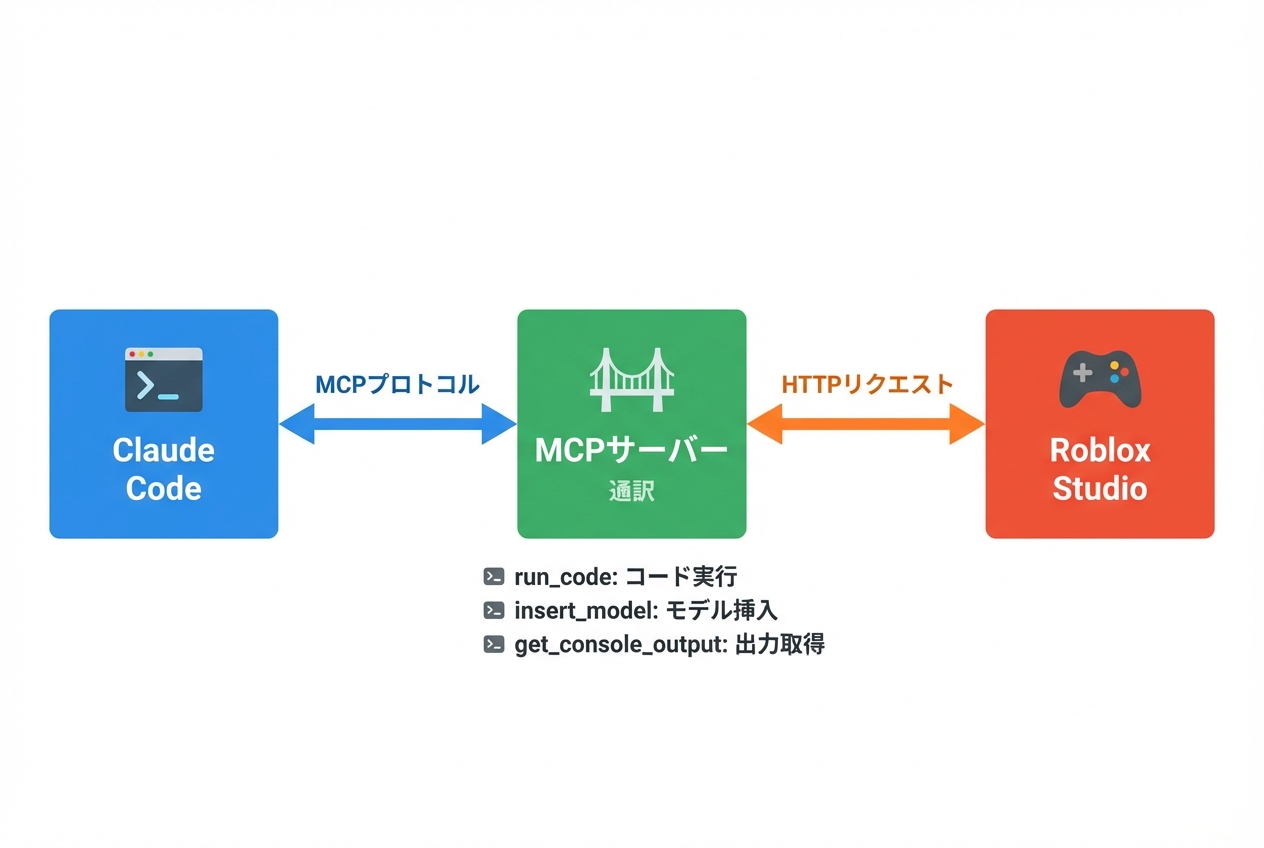
MCPサーバーとは?(復習)
第2章で説明しましたが、もう一度おさらいしましょう。
MCPサーバー = Claude CodeとRoblox Studioをつなぐ通訳
Claude Code ←→ MCPサーバー ←→ Roblox Studio
(AI) (通訳) (ゲーム開発ツール)
このMCPサーバーがあることで、Claude Codeが自然言語での指示を受け取り、Roblox Studio内で直接コードを実行できるようになります。
ステップ1: MCPサーバーのダウンロード
方法A: リリースページからダウンロード(推奨・簡単)
ソースコードからビルドせずに、ビルド済みのファイルを直接ダウンロードできます。
- https://github.com/Roblox/studio-rust-mcp-server/releases にアクセス
- 最新リリースから、お使いのOSに合ったファイルをダウンロード
- ダウンロードしたファイルを解凍し、インストーラーを実行
- Claude Desktop/CursorとRoblox Studioを再起動
この方法なら、RustやGitのインストールは不要です。
方法B: ソースコードからビルド(上級者向け)
手動でビルドしたい方は、以下の手順で進めます。
B-1. GitHubからクローン
Cursorを開き、ターミナルを起動します。
ターミナルの開き方(復習):
- 上部メニュー → 「Terminal」 → 「New Terminal」
- または
Ctrl +\`
作業フォルダに移動します:
cd C:\\Users\\[あなたのユーザー名]\\Desktop\\Claude
[あなたのユーザー名]は実際のユーザー名に置き換えてください。
確認:
pwd
以下のように表示されればOK:
C:\\Users\\[ユーザー名]\\Desktop\\Claude
1-2. リポジトリをクローン
以下のコマンドを実行:
git clone https://github.com/Roblox/studio-rust-mcp-server.git
「git」コマンドが見つかりません、と表示される場合:
Gitをインストールする必要があります:
- https://git-scm.com/downloads にアクセス
- Windowsインストーラーをダウンロード
- インストール(すべてデフォルト設定でOK)
- ターミナルを再起動
- 上記のコマンドを再実行
クローン完了の確認:
ls
studio-rust-mcp-server フォルダが表示されればOK。
ステップ2: MCPサーバーのビルド
「ビルド」とは、ソースコード(人間が読めるコード)を、コンピュータが実行できる形式に変換することです。
2-1. フォルダに移動
cd studio-rust-mcp-server
2-2. ビルドを実行
以下のコマンドを実行:
cargo run
初回は時間がかかります(5〜10分)。 コーヒーを飲んで待ちましょう☕
画面に大量の文字が流れますが、心配しないでください。これは正常です。
ビルド完了の目安:
以下のようなメッセージが表示されます:
Finished dev [unoptimized + debuginfo] target(s) in 8m 23s
Running \target\\debug\\rbx-studio-mcp.exe\
[INFO] MCP server started successfully
[INFO] Listening for connections…
このコマンドは3つのことを自動でやってくれます:
- MCPサーバーをビルド(構築)
- Roblox StudioにMCPプラグインをインストール
- Cursor用の設定ファイル(
mcp.json)を作成
2-3. サーバーを停止
今は起動確認だけなので、一旦停止します。
Ctrl + C を押してサーバーを停止します。
ステップ3: ファイル構成の確認
MCPサーバーのビルドが完了すると、以下のファイルが自動生成されます。確認しましょう。
3-1. 実行ファイルの確認
ls target\\debug\\rbx-studio-mcp.exe
ファイルが存在すれば、ビルド成功です。
3-2. Roblox Studioプラグインの確認
Roblox Studioプラグインも自動インストールされています。
場所:
C:\\Users\\[ユーザー名]\\AppData\\Local\\Roblox\\Plugins\\MCPStudioPlugin.rbxm
Windowsエクスプローラーで確認してみましょう:
- Windowsキー + R を押す
%localappdata%\Roblox\Pluginsと入力してEnterMCPStudioPlugin.rbxmファイルがあればOK
3-3. Cursor設定ファイルの確認
Cursor用の設定ファイルも自動生成されています。
場所:
C:\\Users\\[ユーザー名]\.cursor\\mcp.json
確認方法:
cat C:\\Users\\[あなたのユーザー名]\.cursor\\mcp.json
以下のような内容が表示されればOK:
{
“mcpServers”: {
“roblox-studio”: {
“command”: “C:\\\\Users\\\\[ユーザー名]\\\\Desktop\\\\Claude\\\\studio-rust-mcp-server\\\\target\\\\debug\\\\rbx-studio-mcp.exe”,
“args”: []
}
}
}
この設定ファイルが、Claude CodeにMCPサーバーの場所を教えています。
ステップ4: Roblox Studioの設定
MCPサーバーとRoblox Studioを連携させるため、Roblox Studio側でいくつか設定が必要です。
4-1. Roblox Studioを起動
- Roblox Studioを起動
- 「New」から「Baseplate」テンプレートを選択
- 新しいプロジェクトが開きます
4-2. HTTPリクエストを有効化
MCPサーバーとStudioが通信するには、HTTPリクエストを有効にする必要があります。
手順:
- 上部メニュー → 「Home」タブ
- 「Game Settings」ボタンをクリック(歯車アイコン)
- 左メニュー → 「Security」
- 「Options」セクション
- 「Allow HTTP Requests」にチェックを入れる
- 「Save」ボタンをクリック
重要:
- この設定はプロジェクトごとに必要です
- 新しいプロジェクトを作るたびに設定してください
4-3. MCPプラグインの確認
Roblox Studio内でプラグインが正しくインストールされているか確認します。
手順:
- 上部メニュー → 「Plugins」タブ
- 「MCP」ボタンが表示されていればOK
- MCPボタンをクリックして、オン(緑色)にする
4-4. 接続確認
Outputウィンドウで接続状況を確認します。
Outputウィンドウの開き方:
- 上部メニュー → 「View」タブ
- 「Output」をクリック
Outputウィンドウに以下のようなメッセージが表示されればOK:
[MCP Plugin] Initializing…
[MCP Plugin] Ready to receive commands
ステップ5: Claude Codeとの接続
いよいよClaude CodeからMCPサーバー経由でRoblox Studioに接続します。
5-1. MCPサーバーを起動
新しいターミナルウィンドウを開きます(Cursorで):
- Cursor → 「Terminal」 → 「New Terminal」
- MCPサーバーのフォルダに移動:
cd C:\\Users\\[あなたのユーザー名]\\Desktop\\Claude\\studio-rust-mcp-server
- サーバーを起動:
cargo run
以下のメッセージが表示されれば起動成功:
[INFO] MCP server started successfully
[INFO] Listening for connections…
このターミナルはそのまま開いておいてください。 サーバーが動き続ける必要があります。
5-2. Claude Codeを起動
別の新しいターミナルを開きます:
- Cursor → 「Terminal」 → 「New Terminal」(もう一つ)
- 以下のコマンドでClaude Codeを起動:
claude –mcp-config C:\\Users\\[あなたのユーザー名]\.cursor\\mcp.json
[あなたのユーザー名]は実際のユーザー名に置き換えてください。
Claude Codeが起動します:
Welcome to Claude Code!
Connected to MCP servers: roblox-studio
\>
「Connected to MCP servers: roblox-studio」と表示されれば接続成功!
5-3. AIモデルを選択
Claude Codeでは、使用するAIモデルを選択できます。
/model
と入力してEnter。
以下のような選択肢が表示されます:
Select a model:
1. Claude Sonnet 4.5
2. Claude Opus 4.6
3. Claude Sonnet 4.6
Select option (1-3):
2(Claude Opus 4.6)を選択してEnter
Opus 4.6は最も高性能なモデルで、複雑なコーディングタスクに最適です。
確認:
Model set to: Claude Opus 4.6
と表示されればOK。
ステップ6: 接続テスト
すべてが正しく接続されているか、実際にテストしてみましょう。
6-1. 簡単なコマンドを実行
Claude Codeのプロンプトで、以下を入力:
Use the run_code tool to execute: print(“Hello from MCP”) in Roblox Studio
何が起こるか:
- Claude CodeがMCPサーバーに命令を送る
- MCPサーバーがRoblox Studioに命令を転送
- Roblox Studio内でコードが実行される
- 結果がOutputウィンドウに表示される
6-2. Roblox StudioのOutputウィンドウを確認
Roblox Studioに切り替えて、Outputウィンドウを見てください。
以下のように表示されていれば大成功!
Hello from MCP
6-3. うまくいかない場合
「Hello from MCP」が表示されない場合:
チェックリスト:
- ☐ MCPサーバーが起動している(ターミナル1)
- ☐ Roblox Studioが起動している
- ☐ Roblox StudioでHTTPリクエストが有効
- ☐ MCPプラグインがオン(緑色)
- ☐ Claude Codeで「Connected to MCP servers」と表示されている
それでもダメな場合:
- すべて(MCPサーバー、Claude Code、Roblox Studio)を再起動
- それでもダメなら、第8章のトラブルシューティングへ
ファイル構造の全体像
セットアップが完了した状態のフォルダ構造を確認しましょう:
C:\\Users\\[ユーザー名]\\
├── Desktop\\
│ └── Claude\\
│ └── studio-rust-mcp-server\\ ← MCPサーバー本体
│ └── target\\debug\\
│ └── rbx-studio-mcp.exe ← 実行ファイル
│
├── .cursor\\
│ └── mcp.json ← Cursor用設定ファイル(自動生成)
│
└── AppData\\Local\\Roblox\\Plugins\\
└── MCPStudioPlugin.rbxm ← Studioプラグイン(自動生成)
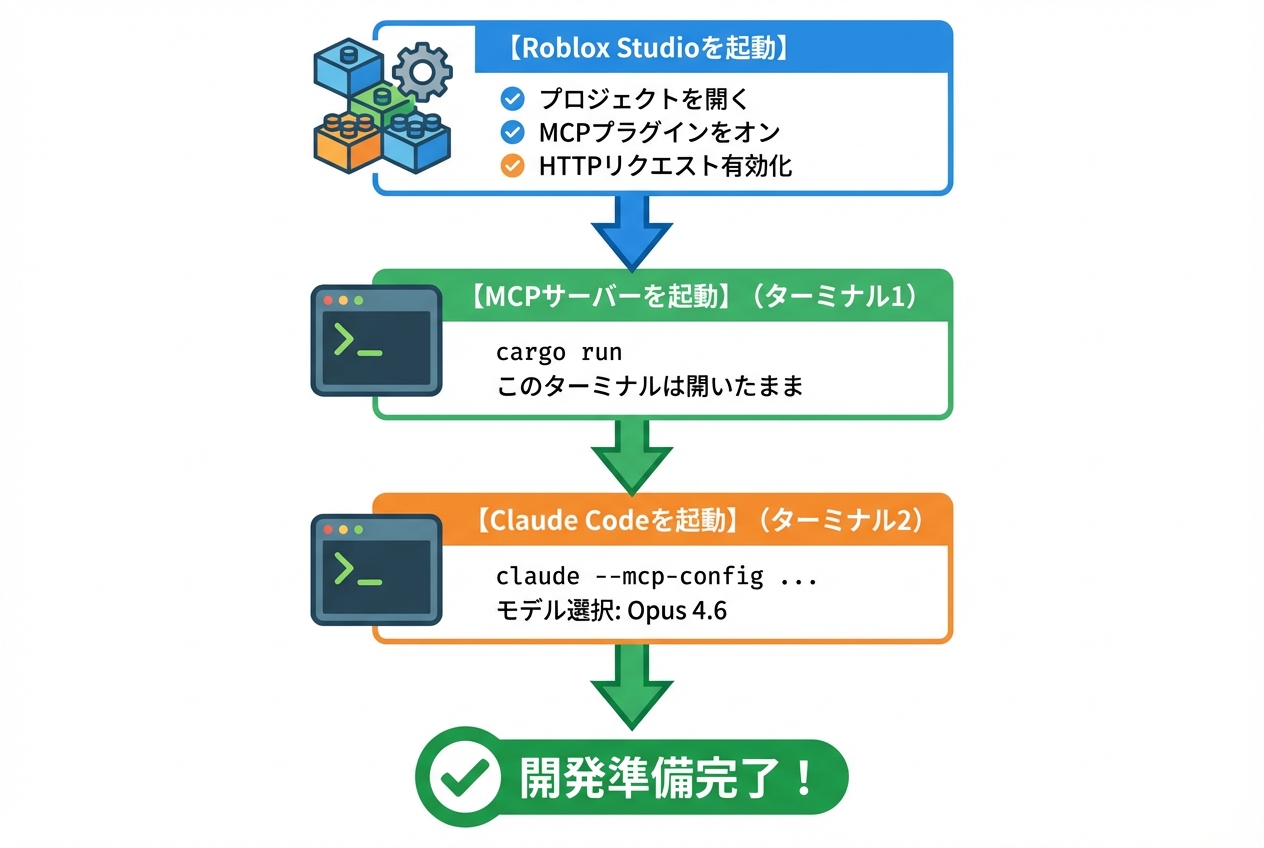
起動手順のまとめ
今後、Claude Codeを使うたびに以下の手順が必要です:
毎回必要な手順
1. Roblox Studioを起動
- プロジェクトを開く
- MCPプラグインをオン(緑色)
- HTTPリクエストが有効か確認
2. MCPサーバーを起動(ターミナル1)
cd C:\\Users\\[ユーザー名]\\Desktop\\Claude\\studio-rust-mcp-server
cargo run
このターミナルは開いたまま。
3. Claude Codeを起動(ターミナル2)
claude –mcp-config C:\\Users\\[ユーザー名]\.cursor\\mcp.json
モデル選択:/model → 2(Opus 4.6)
これで開発準備完了!
終了手順
1. Claude Codeを終了
Escapeを2回押す
2. MCPサーバーを終了
- ターミナル1で
Ctrl + C
3. Roblox Studioを終了
- 通常通り閉じる
トラブルシューティング(よくあるエラー)
エラー1: 「Connected to MCP servers」と表示されない
原因: mcp.jsonのパスが間違っている
解決策:
# 正しいパスを確認
echo %USERPROFILE%\.cursor\\mcp.json
# そのパスを使ってClaude Codeを起動
claude –mcp-config [表示されたパス]
エラー2: 「cargo: command not found」
原因: Rustがインストールされていない、またはパスが通っていない
解決策:
- 第3章を参照してRustを再インストール
- PCを再起動
- 新しいターミナルで再試行
エラー3: Roblox StudioのOutputに何も表示されない
原因: MCPプラグインがオフ、またはHTTPリクエストが無効
解決策:
- Plugins タブでMCPボタンが緑色か確認
- Game Settings → Security → Allow HTTP Requests を確認
- Roblox Studioを再起動
エラー4: 「Address already in use」(アドレスが既に使用されています)
原因: MCPサーバーが既に起動している
解決策:
- タスクマネージャーで
rbx-studio-mcp.exeを探して終了 - または、PCを再起動
まとめ
この章で達成したこと:
- ✅ MCPサーバーをダウンロード・ビルド ✅ Roblox StudioにMCPプラグインをインストール ✅ Cursor用の設定ファイルを生成 ✅ Claude CodeとRoblox Studioを接続 ✅ 接続テストで「Hello from MCP」を表示
次回の管理編では、効率的な開発のための「プロジェクト管理ルール」を設定します。
ここまでお疲れ様でした!一番難しい部分は終わりました。あとは楽しい開発が待っています。