

前回の基礎知識編では、Roblox、Claude Code、MCPサーバーなど5つのツールの役割と関係を解説しました。今回は、実際にこれらのツールをインストールしていきます。
この章では、実際にツールをインストールしていきます。手順通りに進めれば、2〜3時間程度ですべてセットアップできます。
焦らず、一つずつ確実に進めていきましょう。
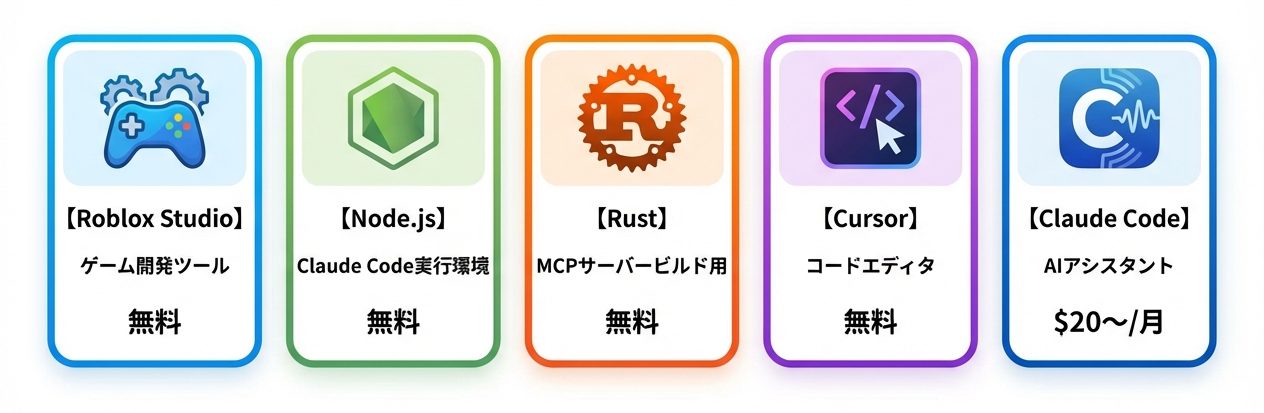
必要なもの一覧
まず、これから準備するものを確認しましょう。
ハードウェア要件
推奨スペック(Windows):
- OS: Windows 10 以降
- CPU: Intel Core i5 以上(または同等のAMD)
- メモリ: 8GB以上(16GB推奨)
- ストレージ: 空き容量 10GB以上
- インターネット接続: 必須
Mac の場合:
- macOS Big Sur(11.0)以降
- 基本的な手順は同じですが、一部コマンドが異なります
準備するアカウント
以下のアカウントを事前に作成しておきましょう:
- Robloxアカウント(無料)
- Claudeアカウント(Pro以上のプラン契約が必要)
- GitHubアカウント(無料、MCPサーバーのダウンロード用)
- Cursorアカウント(無料)
インストールするツール
- Roblox Studio(無料)
- Node.js(無料)
- Rust(無料)
- Cursor(無料)
- Claude Code(Pro以上のプラン契約後に使用可能)
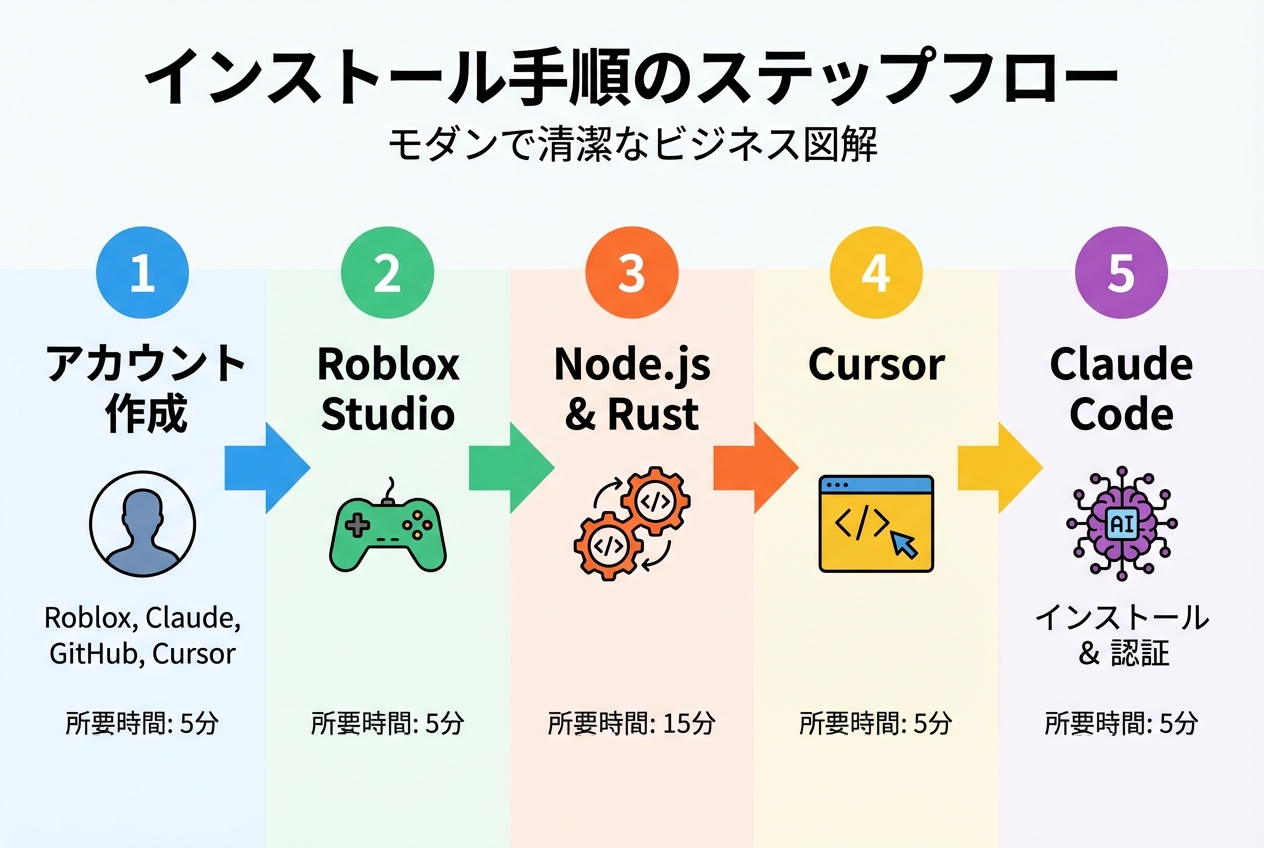
ステップ1: アカウント作成
1-1. Robloxアカウント
既にアカウントを持っている方はスキップしてください。
- https://www.roblox.com/ にアクセス
- 「サインアップ」をクリック
- 生年月日、ユーザー名、パスワードを設定
- メール認証を完了
注意:
- ユーザー名は後から変更できません(慎重に選びましょう)
- 13歳以上の方が登録することをおすすめします(機能制限が少ない)
1-2. Claudeアカウント(Pro以上のプラン)
これが一番重要です。
- https://claude.ai/ にアクセス
- 「Sign Up」でアカウント作成
- メールアドレスまたはGoogleアカウントで登録
- ログイン後、右上のアカウントメニューから「Upgrade」を選択
- プランを選択:
- Proプラン($20/月):Claude Codeが使える最低プラン
- Max 5xプラン($100/月):本格的な開発に推奨
- Max 20xプラン($200/月):毎日長時間開発する方向け
- クレジットカード情報を入力
- 契約完了
料金について:
- 月額課金(いつでもキャンセル可能)
- 初月から課金されます
- 使わない月はキャンセルしてOK
どのプランを選ぶ?
- Pro($20/月):まずは試してみたい方に。Claude Codeが使えるが利用制限がやや厳しい
- Max 5x($100/月):週10〜20時間程度の開発なら十分。本格開発に推奨
- Max 20x($200/月):毎日長時間開発する方向け
まずはProで始めて、利用制限が足りなければMax 5xにアップグレードしましょう。
1-3. GitHubアカウント
- https://github.com/ にアクセス
- 「Sign up」をクリック
- メールアドレス、パスワード、ユーザー名を設定
- メール認証を完了
GitHubとは?
- プログラムコードを共有するプラットフォーム
- MCPサーバーをここからダウンロードします
1-4. Cursorアカウント
- https://cursor.com/ にアクセス
- 「Download」ボタンをクリック(後でインストールします)
- ダウンロードしたインストーラーを実行すると、初回起動時にアカウント作成を求められます
ステップ2: ツールのインストール
ここから実際にツールをインストールしていきます。
2-1. Roblox Studioのインストール
所要時間:5〜10分
- https://www.roblox.com/create にアクセス
- 「Download Studio」ボタンをクリック
RobloxStudio.exeがダウンロードされます- ダウンロードしたファイルをダブルクリック
- インストーラーの指示に従って進める
- インストール完了後、Roblox Studioが自動で起動します
- Robloxアカウントでログイン
確認:
- Roblox Studioが起動できればOK
- 「New」から「Baseplate」テンプレートを開いてみましょう
2-2. Node.jsのインストール
所要時間:5分
Node.jsは、Claude Codeを動かすために必要です。
- https://nodejs.org/ にアクセス
- 「LTS版(推奨版)」をダウンロード
- 2026年2月時点では v22.x または v24.x(推奨)
- ダウンロードしたインストーラーを実行
- インストーラーの指示に従って進める
- すべてデフォルト設定でOK
- インストール完了
確認方法:
コマンドプロンプト(またはPowerShell)を開いて、以下を入力:
node –version
npm –version
バージョン番号が表示されればOKです:
v24.13.1
10.9.2
コマンドプロンプトの開き方(Windows):
- Windowsキー + R を押す
cmdと入力してEnter
2-3. Rustのインストール
所要時間:10〜15分
RustはMCPサーバーをビルド(構築)するために必要です。
方法1:公式サイトから(推奨)
- https://rustup.rs/ にアクセス
- 「Download rustup-init.exe」をクリック
- ダウンロードした
rustup-init.exeを実行 - コマンドプロンプトが開き、インストールオプションが表示されます
1を入力してEnter(デフォルトインストール)- インストールが完了するまで待ちます(数分かかります)
方法2:wingetを使う(Windows 11の方)
PowerShellを開いて、以下を実行:
winget install Rustlang.Rustup
確認方法:
新しいコマンドプロンプトを開いて(重要!)、以下を入力:
rustc –version
cargo –version
バージョン番号が表示されればOK:
rustc 1.84.0
cargo 1.84.0
表示されない場合:
- コマンドプロンプトを一度閉じて、新しく開き直してください
- それでもダメなら、PCを再起動してください
2-4. Cursorのインストール
所要時間:5分
- https://cursor.com/ にアクセス
- 「Download」ボタンをクリック
- ダウンロードした
CursorSetup.exeを実行 - インストーラーの指示に従って進める
- インストール完了後、Cursorが自動起動
- 初回起動時にアカウント作成またはログインを求められます
- メールアドレスまたはGoogleアカウントで登録
Cursorの初期設定:
- テーマを選択(お好みで、後で変更可能)
- 「Skip」で初期チュートリアルをスキップしてOK
確認:
- Cursorが起動すればOK
- 左側にファイルツリー、右側にエディタエリアが表示されます
2-5. Claude Codeのインストール
所要時間:5分
前提:Claude Pro以上のプランに加入済みであること
Cursorを開いて、ターミナルを起動します:
ターミナルの開き方(Cursor内):
- Cursorを起動
- 上部メニュー → 「Terminal」 → 「New Terminal」
- または、ショートカット:
Ctrl +\`(バッククォート)
ターミナルが下部に表示されます。以下のコマンドを入力:
npm install -g @anthropic-ai/claude-code
インストールが完了するまで待ちます(1〜2分)。
確認方法:
claude –version
バージョン番号が表示されればOK:
claude-code/1.x.x
Claude Codeの初回起動:
claude
初回起動時、以下のような画面が表示されます:
Welcome to Claude Code!
How would you like to authenticate?
1. Open browser to authenticate
2. Enter API key manually
Select option (1-2):
1を選択してEnter
ブラウザが開き、Claude.aiのログイン画面が表示されます:
- Claudeアカウントでログイン
- 「Authorize Claude Code」を許可
- 「Authentication successful!」と表示されれば完了
- ターミナルに戻ると、Claude Codeが起動しています
終了方法:
Escapeキーを2回押す、または/exitと入力
ステップ3: インストール確認
すべてのツールが正しくインストールされたか、最終確認をしましょう。
チェックリスト
Cursorのターミナルで、以下のコマンドを一つずつ実行:
node –version
npm –version
rustc –version
cargo –version
claude –version
すべてバージョン番号が表示されればOK!
うまくいかない場合
「コマンドが認識されません」と表示される場合:
- コマンドプロンプト/ターミナルを再起動
- PCを再起動
- それでもダメなら、該当ツールを再インストール
それでも解決しない場合:
- 第8章の「トラブルシューティング」を参照
- または、各ツールの公式ドキュメントを確認
ステップ4: 作業フォルダの準備
最後に、プロジェクトを保存するフォルダを作りましょう。
フォルダ構成
デスクトップに Claude フォルダを作成します:
Windowsエクスプローラーで:
- デスクトップを開く
- 右クリック → 「新規作成」 → 「フォルダー」
- フォルダ名を
Claudeにする
または、ターミナルで:
cd C:\\Users\\[あなたのユーザー名]\\Desktop
mkdir Claude
cd Claude
[あなたのユーザー名]の部分は、実際のユーザー名に置き換えてください。
確認方法:
pwd
以下のように表示されればOK:
C:\\Users\\[ユーザー名]\\Desktop\\Claude
このフォルダに、MCPサーバーやプロジェクトファイルを保存していきます。
まとめ
この章でインストールしたもの:
- ✅ Roblox Studio(ゲーム開発ツール) ✅ Node.js(Claude Code実行環境) ✅ Rust(MCPサーバービルド用) ✅ Cursor(コードエディタ) ✅ Claude Code(AIアシスタント)
次回の導入編では、いよいよMCPサーバーをセットアップして、Claude CodeとRoblox Studioを接続します。
ここまでお疲れ様でした!少し休憩してから、次の章に進みましょう。