
前回のイントロダクションでは、このシリーズの概要と対象読者、必要な投資について紹介しました。今回は、これから使う5つのツールについて説明します。専門用語が出てきますが、心配しないでください。「こんなものがあるんだな」という感覚で読んでもらえれば十分です。
目次
Robloxとは:世界最大のゲームプラットフォーム
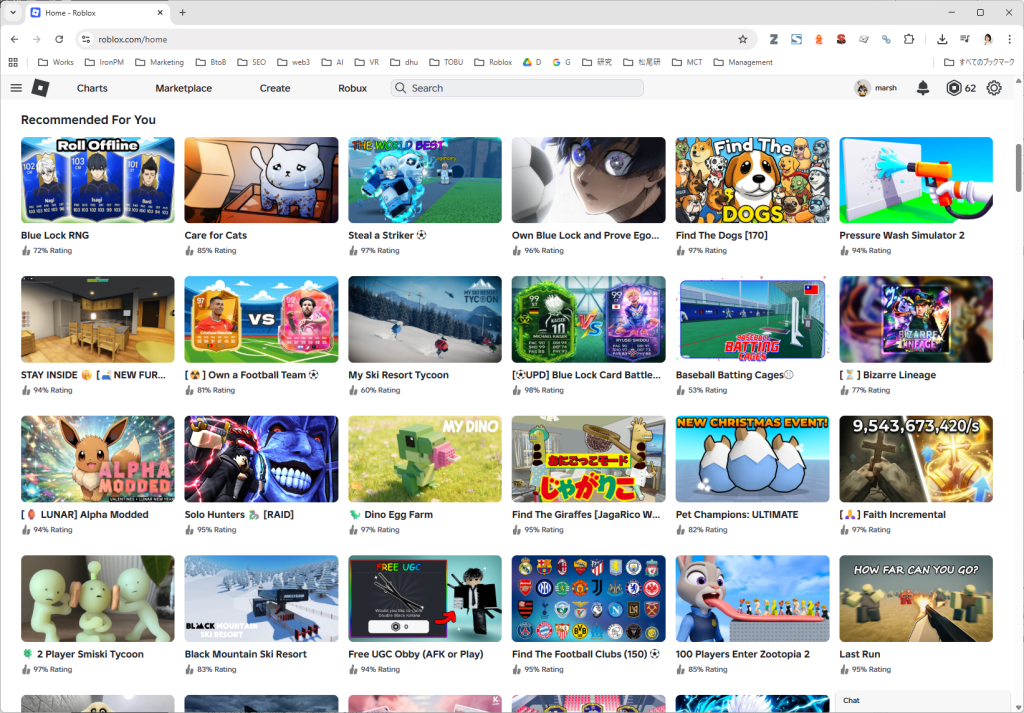
Robloxは、ユーザーが作ったゲームをプレイしたり、自分でゲームを作って公開できるプラットフォームです。
驚くべき規模
- 月間アクティブユーザー数:約3億8,000万人(2025年)
- 1日あたりのアクティブユーザー:約1億4,400万人(2025年Q4)
- 公開されているアクティブなゲーム数:約700万以上
つまり、あなたが作ったゲームを、世界中の何億人もの人が遊ぶ可能性があるということです。YouTubeのようなプラットフォームが動画なら、Robloxはゲームのプラットフォームです。
なぜRobloxなのか?
1. 配信が簡単
- 作ったゲームをボタン一つで世界に公開できます
- App StoreやGoogle Playの審査は不要
2. プレイヤーが多い
- 既に巨大なユーザーベースがあるので、良いゲームなら見つけてもらえる
3. 収益化の仕組みがある
- ゲーム内課金で収益を得られる(後述)
4. 技術的ハードルが低い
- Unity や Unreal Engine より、初心者に優しい
Roblox Studioとは:ゲームを作るツール
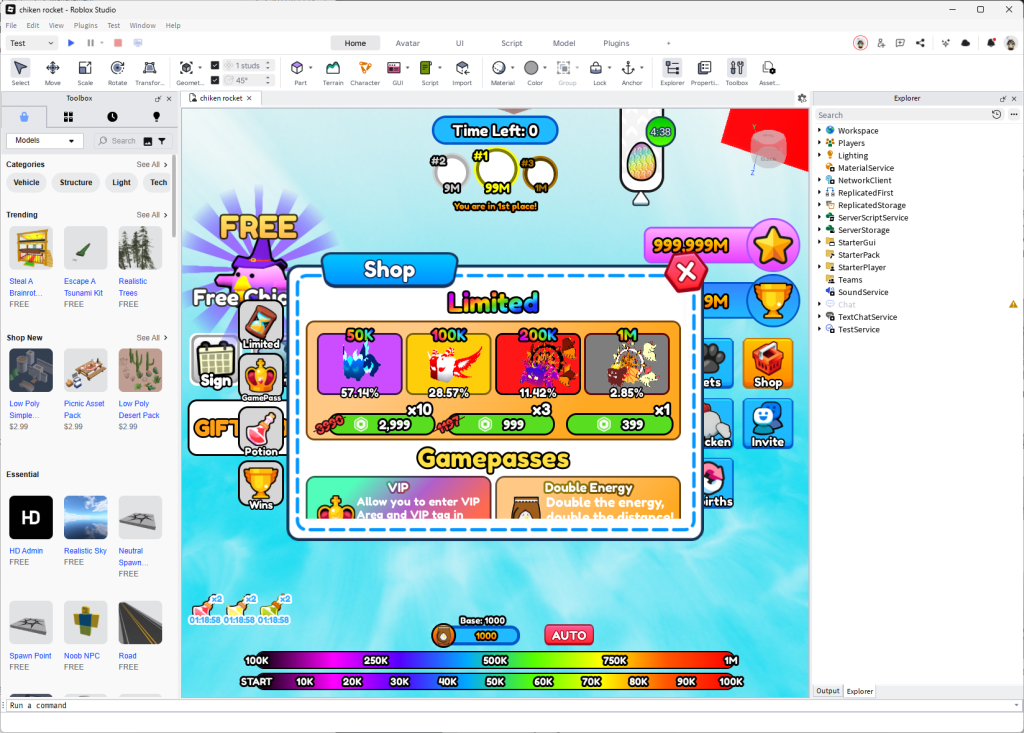
Roblox Studioは、Robloxゲームを作るための公式開発ツールです。完全無料で、誰でもダウンロードできます。
何ができるの?
- 3D空間の編集:地形、建物、オブジェクトを配置
- スクリプト作成:ゲームの動作を制御するコードを書く
- テストプレイ:作ったゲームをその場で遊べる
- 公開:完成したゲームをRobloxに公開
プログラミング言語:Luau(ルアウ)
Roblox Studioで使うプログラミング言語はLuau(ルアウ)と呼ばれるものです。
Luaという言語から派生した、Roblox専用の言語です。
でも、安心してください。この記事の手法では、あなたがLuauを学ぶ必要はありません。AIが全部書いてくれます。
従来の開発フロー vs この記事の手法
従来の開発フロー(大変だった)
アイデア → Luauを学ぶ → Studioでコード書く → エラーと格闘 → 完成
(数ヶ月) (数十時間) (無限ループ)
この記事の手法(楽)
アイデア → AIに指示 → Studioに反映 → 確認・調整 → 完成
(自動) (数時間)
Claude Codeとは:あなたのAI開発パートナー
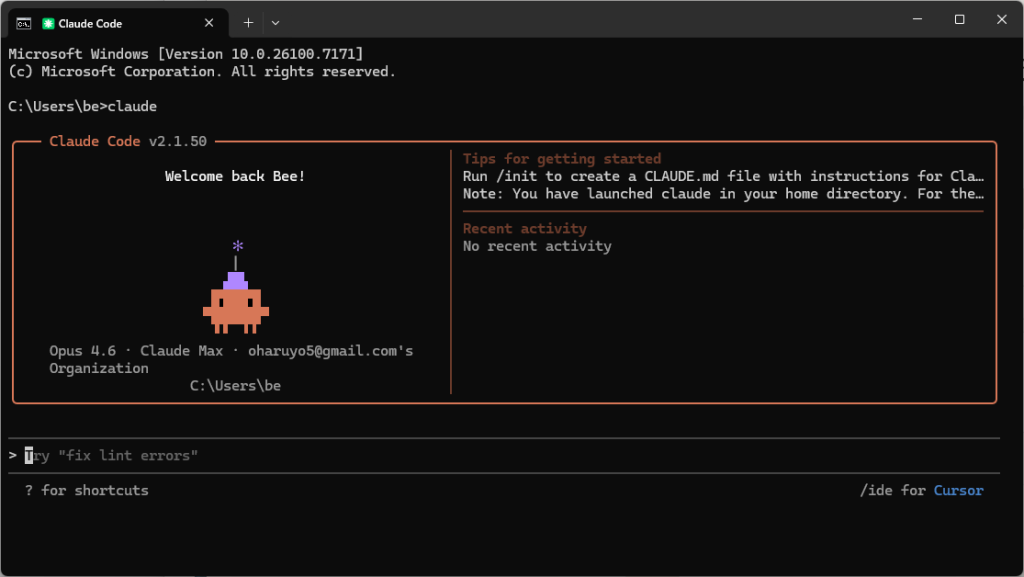
Claude Codeは、Anthropic社が開発したAIコーディングアシスタントです。2025年2月にプレビュー版としてリリースされ、同年5月に正式リリースされました。
普通のChatGPTやClaudeとの違い
| 普通のChatGPT/Claude | Claude Code | |
|---|---|---|
| 使う場所 | ブラウザ | ターミナル(コマンドライン) |
| できること | コードを「提案」してくれる | コードを「書いて、実行」してくれる |
| ファイル操作 | できない | 自動で複数ファイルを編集できる |
| 統合 | 別途コピペが必要 | 開発環境と直接連携 |
つまり、Claude Codeは「チャットでアドバイスしてくれる友達」ではなく、「実際に手を動かして作業してくれるパートナー」なのです。
どんな風に使うの?
ターミナル(黒い画面)で、こんな風に指示します:
あなた:「ジャンプ力を2倍にするスクリプトを作って」
Claude Code:了解しました。
→ 自動でファイル作成
→ コードを書く
→ 指定の場所に保存
完了しました。
あなたは自然な日本語で指示するだけ。プログラミング用語を知らなくても大丈夫です。
なぜ有料なの?(Pro以上のプラン必須)
Claude Codeを使うには、Claude Proプラン(月額$20)、Claude Maxプラン(月額$100〜$200)、またはAPI契約(従量課金)が必要です。
理由:
- 最新の超高性能AIモデル(Claude Opus 4.6やSonnet 4.5)を使います
- 大量の計算リソースが必要
- あなたの代わりに何時間もかかる作業をしてくれます
どのプランを選ぶ?
- Proプラン($20/月):Claude Codeが使えるが、利用制限がやや厳しい。ライトに使いたい方向け
- Max 5xプラン($100/月):Proの5倍の利用量。本格的な開発に推奨
- Max 20xプラン($200/月):Proの20倍の利用量。毎日長時間開発する方向け
投資する価値はある?
例えば:
- プログラミングスクール:10〜50万円
- フリーランスに外注:1ゲームあたり5〜30万円
- Claude Code:月$20(Pro)〜$100(Max) = 数ヶ月で何本でも作れる
本気でゲーム開発をするなら、コスパは悪くありません。
MCPサーバーとは:AIとツールをつなぐ「橋」
MCP(Model Context Protocol)サーバーは、少し難しい概念ですが、重要なので説明します。
問題:AIとツールは直接話せない
Claude CodeとRoblox Studioは、そのままでは連携できません。
- Claude Code:「ターミナルで動くAI」
- Roblox Studio:「独立したアプリケーション」
どうやって連携させるの?
解決策:MCPサーバー = 通訳
MCPサーバーは、Claude CodeとRoblox Studioの間に立って、「通訳」してくれます。
Claude Code
↓ 「こういうコードをStudioに書いて」
MCPサーバー(通訳)
↓ 「Studioさん、このコードを実行してください」
Roblox Studio
↓ 「実行しました」
MCPサーバー(通訳)
↓ 「完了しましたよ」
Claude Code
Roblox公式MCPサーバー
幸運なことに、Roblox公式がMCPサーバーを無料で公開しています(2025年5月)。
- GitHub上で公開(オープンソース)
- 誰でも無料で使える
- 継続的にアップデート
このMCPサーバーのおかげで、Claude CodeとRoblox Studioを簡単に接続できます。
補足: 2025年9月のRDC(Roblox Developers Conference)で、Roblox Studio内蔵のAssistantにもMCPクライアント機能が追加されることが発表されました。将来的にはStudio内から直接外部AIやツールと連携できるようになる見込みです。
あなたがやること:
- GitHubのリリースページからダウンロード(推奨)、またはソースからビルド
- インストーラーを実行
- 設定は自動で行われます
(詳細は導入編で)
MCPサーバーができること
このMCPサーバーを使うと、Claude Codeから以下ができます:
- run_code: Roblox Studio内でコードを実行
- insert_model: Robloxのアセットストアからモデルを挿入
- get_console_output: Roblox Studioのコンソール出力を取得
- start_stop_play: プレイモードの開始・停止
- run_script_in_play_mode: プレイモードでスクリプトを実行し、結果を返す
- get_studio_mode: 現在のStudioモード(プレイ中かどうか)を取得
つまり、Claude Codeが直接Roblox Studioを操作できるようになります。
Cursorとは:AI統合型コードエディタ
Cursorは、AIが組み込まれたコードエディタ(テキストエディタの高機能版)です。
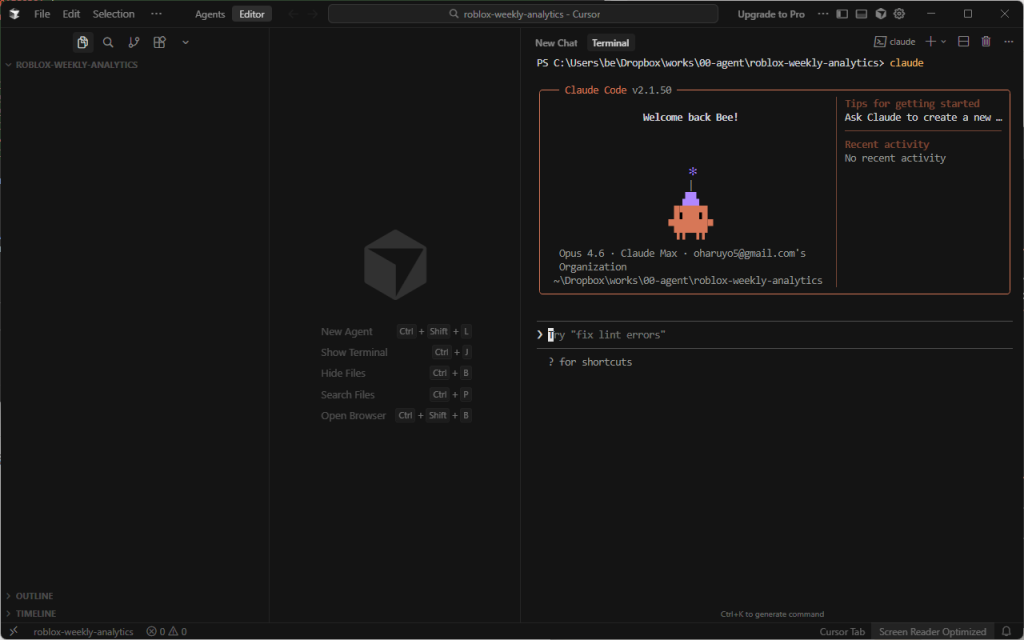
なぜCursorを使うの?
この記事の手法では、コードを2箇所に保存します:
- Roblox Studio:実際にゲームを動かす場所
- Cursor:コードをファイルとして管理する場所
なぜ2箇所?
- Roblox Studio:ゲームを動かすため、テストプレイするため
- Cursor:細かい調整、バージョン管理、複数ファイルの編集がしやすい
Claude Codeは両方にコードを書いてくれるので、あなたは:
- Roblox Studioでテストプレイ
- Cursorで微調整
という使い分けができます。
Cursorの特徴
- 無料で使える(基本機能)
- AI機能も一部無料
- VS Codeベース(人気のエディタの派生版)
- 直感的なインターフェース
Cursorでできること(この記事では)
- ファイルの閲覧・編集
- プロジェクト構造の確認
- Claude Codeが生成したコードの微調整
- コードの検索
難しいことはしません。テキストエディタとして使うだけです。
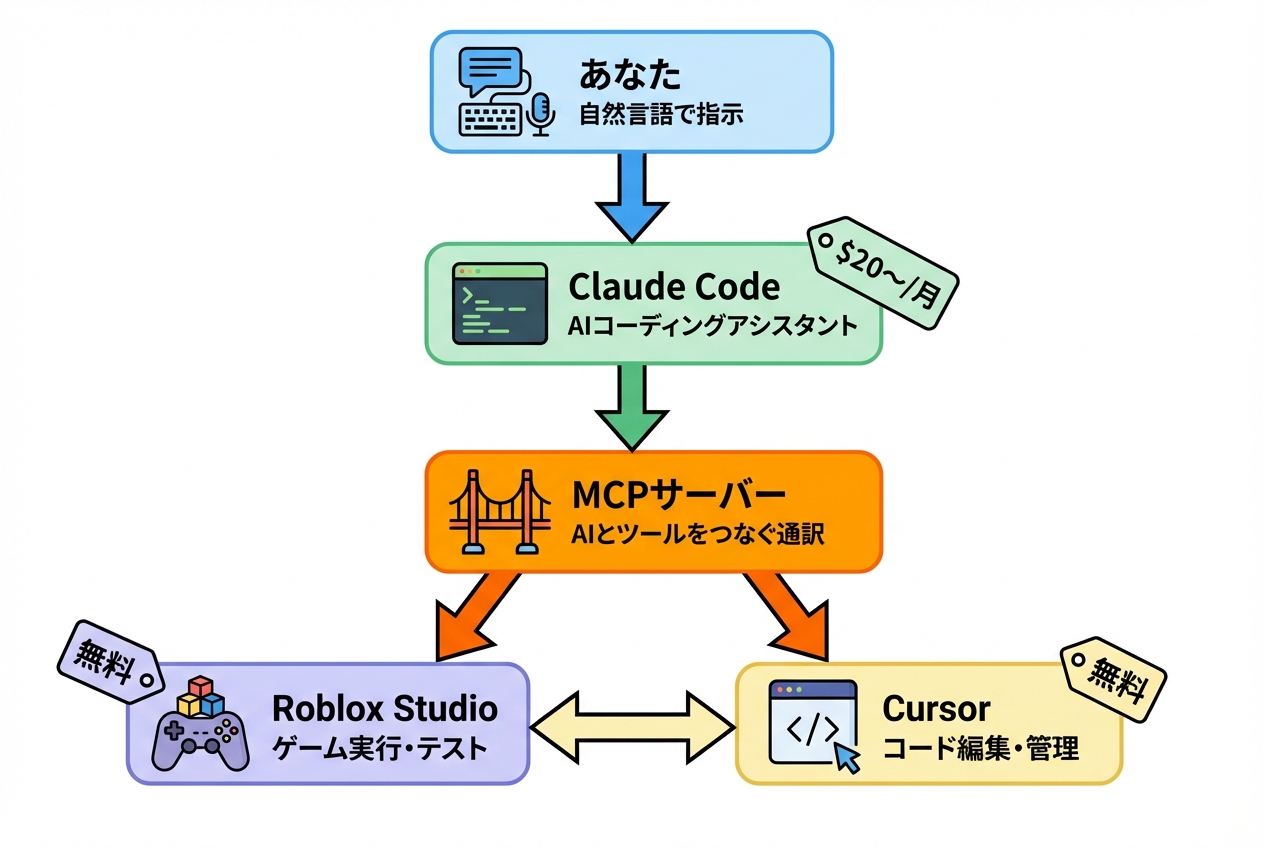
5つのツールの関係図
最後に、これらのツールがどう連携するかを図で示します:
【あなた】
↓ 自然言語で指示
【Claude Code】(ターミナルで動作)
↓ MCPプロトコルで通信
【MCPサーバー】(バックグラウンドで動作)
↓ Studioを操作
【Roblox Studio】 ←→ 【Cursor】
ゲーム実行 コード編集
↓
【完成したゲーム】(Robloxに公開)
ワークフロー例
- あなた:「ジャンプ力を上げて」とClaude Codeに指示
- Claude Code:コードを生成
- MCPサーバー:Roblox StudioとCursorの両方に保存
- Roblox Studio:テストプレイして確認
- Cursor:細かい数値を調整(ジャンプ力50 → 45に)
- Roblox Studio:再度テストプレイ
- 完成!
なぜこの組み合わせが強力なのか
従来の開発:
あなたがすべてを学ぶ必要がある(プログラミング、Roblox Studio、デバッグ…)
この手法:
AIが技術的な部分を担当。あなたは「何を作りたいか」だけ考える。調整も簡単(Cursorで数値を変えるだけ)
結果:学習コスト最小、開発スピード最大
まとめ
この章で登場したツール:
| ツール | 役割 | 料金 |
|---|---|---|
| Roblox | ゲームプラットフォーム | 無料 |
| Roblox Studio | ゲーム開発ツール | 無料 |
| Claude Code | AIコーディングアシスタント | $20〜/月 |
| MCPサーバー | AIとStudioをつなぐ | 無料 |
| Cursor | コードエディタ | 無料 |
次回の準備編では、いよいよこれらのツールをインストールしていきます。
質問・情報交換はDiscord「ロブロAI部」へ
この記事の内容で分からない点があれば、Discordで質問を受け付けています。
それだけでなく、RobloxのゲームをAIで作ったり、AIを活用して改善したい人同士で、ツール・ノウハウ・アイデアを共有できる場です。
- 記事の質問(詰まったところの相談)
- AI×Robloxの制作アイデア相談
- 制作中/公開中のゲーム共有&フィードバック
- 参考リンク・プロンプト・ツール情報の共有
参加はこちら(無料):
Discord「ロブロAI部」に参加する
※参加後は #help に「この記事のURL」+質問を書いてください。
「質問だけ」でも大歓迎ですし、AIでRobloxをやってみたい人ならどなたでも歓迎です。